Como "instalar" f.lux en Debian Streetch

f.lux es una sencilla aplicación que cambia la tonalidad de la pantalla según la hora del día, para disminuir la fatiga ocular y demás problemas causados por el uso prolongado de ordenadores especialmente por las noches, al principio no le tenia mucha credibilidad, es mas me parecía un poco fastidiosa pero con solo una semana usándola en las maquinas donde trabajo he notado algunos beneficios, como menos dolores de cabeza, menos insomnio y menos agotamiento tanto visual como mental. Después de eso decidí instalarla en los ordenadores de mi casa e incluso en mi móvil y tablet instale otra aplicación que sirve para lo mismo; pero en mi maquina con Debian Streetch tuve algunos inconvenientes ya que nada de lo que recomiendan en foros y blogs, incluso en su pagina oficial funciona, solo instala el applet junto al reloj pero no hace nada, pero luego de buscar y probar encontré una solución satisfactoria:

1- Lo primero es ir a la pagina oficial y descargar el binario para linux (en la parte donde dice xflux daemon) en mi caso el de 64 bits.

2- Luego de descomprimirlo, vamos a la terminal, nos autenticamos como root y copiamos el archivo a /usr/local/bin/

su
contraseña
cd Descargas (o la carpeta donde lo hayamos descomprimido)
cp xflux /usr/local/bin/

También podemos copiarlo ejecutando el gestor de archivos o explorador como root, en mi caso como tengo xfce

thunar

3- Le damos los permisos para ejecución

chmod 755 /usr/local/bin/xflux

4- Si hasta ahora hemos hecho todo bien podremos ejecutarlo desde la terminal así:

xflux -l latitud -g longitud

ó también xflux -z código postal

Para saber nuestra latitud y longitud basta con buscar nuestra ciudad en Wikipedia, no tiene que ser del todo exacta solo con saber en que parte del continente nos encontramos es suficiente.

5- Ahora solo falta configurarlo para que inicie automáticamente, en Xfce vamos al menú - configuración - sesión e inicio, ahí buscamos la pestaña auto arranque de aplicaciones, le damos añadir; en nombre y descripción ponemos flux o algo que nos recuerde que es, y en comando lógicamente el comando tal cual lo escribiríamos en la terminal.

configurar autoarranque de f.lux en Debian


Después de esto flux se iniciara automáticamente y cambiara la tonalidad de la pantalla según la hora del día.

f.lux funcionando en Debian streetch
Así se ve mi escritorio de noche con f.lux funcionando

Cambiar buscador predeterminado en Firefox e Iron

Luego de todo el revuelo mediático causado por las declaraciones de Ed. Snowden se han incrementado considerablemente los indices de paranoia y es que no es para menos, ya que prácticamente todos los gigantes de Internet resultaron involucrados de alguna manera, curiosamente esto ha motivado a las personas a hacer cosas como buscar alternativas a Google en Google, dejando de lado las suspicacias y el sarcasmo, muchos ya utilizábamos otros servicios alternativos desde hace tiempo, aunque en mi caso mas que paranoia me motiva la diversidad ya que nunca me ha gustado depender de una sola alternativa.

Las alternativas mas famosas que ademas de proteger nuestra privacidad técnicamente, tienen políticas de privacidad consistentes en no recopilar datos de los usuarios son:

DuckDuckGo: es un buscador escrito en Perl, que funciona bajo FreeBSD y que hace énfasis en no recopilar datos y en la relevancia de los resultados.

Ixquick: se proclama como el buscador mas confidencial del mundo, tiene especial énfasis en no recopilar ninguna clase de información de los usuarios, ademas de ser el buscador mas galardonado al respecto, tiene también su propio proxy para los resultados de las búsquedas con el que se puede ocultar la ip o acceder a paginas bloqueadas.

Startpage: es de los mismos creadores que Ixquick y es bastante similar a este, funciona como un intermediario entre Google y el usuario, al igual que Ixquick hace énfasis en la privacidad y tiene también proxy.

Como configuro uno de estos como buscador por defecto

Al decir buscador por defecto me refiero al buscador que se ejecuta al escribir algo en la barra de direcciones y luego presionar enter y al que se suele encontrar en la esquina superior derecha de navegadores como Firefox.

Cambiarlo en Firefox

Para cambiar el buscador de la barra de direcciones debemos escribir about:config, en buscar escribimos keyword.URL, después le damos doble click y cambiamos lo que este ahi segun el buscador que querramos:

DuckDuckGo: https://duckduckgo.com/?q=

Ixquick: http://ixquick.com/do/metasearch.pl?cat=web&query=

Starpage: http://starpage.com/do/metasearch.pl?cat=web&query=


Para cambiar el que esta a la derecha, debemos volver a about:config, luego en buscar escribimos browser.search.defaultenginename doble click otra vez y escribimos en nombre del buscador que querramos poner con minúsculas y mayúsculas incluidas.

Para poder configurarlo por defecto tiene que estar primero en los motores de busqueda, por lo que hay que agregarlo si no lo tenemos, para agregarlo simplemente vamos a administrar motores de búsqueda, después en obtener mas motores de busqueda y seleccionamos el buscador que nos interese añadir.

Cambiarlo en Iron

Iron es un fork de Chromium al que se le ha eliminado todas las funciones de seguimiento, pero que en apariencia no tiene ninguna diferencia con Chrome o Chomium, por lo que funcionaria para cualquiera de esos dos navegadores también, aunque hacerlo en cualquiera de estos dos últimos no tendría ningún sentido ya que Chrome y Chromium tienen muchas funciones que hacen seguimiento independientemente del buscador que estemos usando ademas del dichoso google updater.


En Iron escribimos about:settings, después a administrar motores de búsqueda, según el buscador que querramos agregar debemos escribir lo siguiente en la ventana que aparece:


DuckDuckGo

Agregar motor de busqueda: DuckDuckGo

Palabra clave: duckduckgo.com

Url: https://duckduckgo.com/?q=%s


Ixquick

Agregar motor de búsqueda: Ixquick

Palabra clave: ixquick.com

Url: http://ixquick.com/do/metasearch.pl?cat=web&query=%s


Startpage

Agregar motor de busqueda: Startpage

Palabra clave: startpage.com

Url: http://startpage.com/do/metasearch.pl?cat=web&query=%s


Después para seleccionarlo como predeterminado, simplemente pasamos el cursor por encima y le damos click a seleccionar como predeterminado.

No me molesto en explicar como hacerlo para Internet Explorer por que el primer paso para proteger nuestra privacidad es precisamente no usarlo, ya que es un riesgo el solo usarlo independientemente del motor de búsqueda que estemos usando, además que hace tiempo que no lo uso (hace tiempo que tampoco uso Windows) y por lo tanto no se como hacerlo.

Aunque cosas como estas nos otorguen un poco mas de privacidad, esto no servira de nada si no somos precavidos y consignamos nuestros mas íntimos pensamientos en Internet, confiándonos de la aparente sensación de anonimato. Como sugerí en un articulo anterior no hagamos uso de alternativas como estas confiando en que tenemos la panacea para nuestra privacidad, hagámoslo mas como un acto de protesta al preferirlas dejando de lado a aquellas que no la respetan.

Instalar Seamonkey y Bluegriffon en Debian y derivados

Kompozer es uno de los mejores editores web WYSWYG que han existido y una buena alternativa a programas de pago que ha logrado mantener a muchos en el software libre, a muchos nos gusta su interfaz y su manejo, pero ya tiene cierto tiempo que no se actualiza y algunas veces se empieza a notar el abandono al trabajar.

Aunque Kompozer sigue portándose bien la mayoría existen mas alternativas libres para añadir un poco de variedad al asunto.

Bluegriffon

Instalar bluegriffon desde repositorios


De los mismos creadores de Nvu predecesor de Kompozer con la intención de invertir los papeles y que ahora sea Bluegriffon el que reemplace a Kompozer. Es bastante completo y soporta prácticamente cualquier versión de HTML, CSS 3 ademas de imágenes SVG. Aunque la mayoría de sus plugins son de pago es un buen editor.

Para instalarlo en Debian y derivados desde repositorio hay que seguir estos pasos:

1. Añadir el repositorio a sources.list

nano /etc/apt/sources.list

deb http://archive.getdeb.net/ubuntu precise-getdeb apps

Este repositorio me funciono perfectamente para Debian, Trisquel, Mint, etc

2. Añadir la llave

wget -q -O - http://archive.getdeb.net/getdeb-archive.key | sudo apt-key add -

3. Actualizar lista e instalar Bluegriffon

apt-get update

apt-get install Bluegriffon

Seamonkey

instalar seamonkey desde repositorios
Seamonkey es una suite parecida al antiguo Netscape, tiene navegador web, lector de correo, chat de IRC y un editor HTML que curiosamente tiene el mismo nombre que el que venia con Netscape (Composer) y que cuenta una enorme cantidad de plugins gratuitos.

Estos son los pasos para instalarlo:

1. Añadir el repositorio

nano /etc/apt/sources.list

deb http://downloads.sourceforge.net/project/ubuntuzilla/mozilla/apt all main

2. La llave

sudo apt-key adv --recv-keys --keyserver keyserver.ubuntu.com C1289A29

3. Instalarlo

apt-get update

apt-get install Seamonkey

Ponerlo en español

Para ponerlo en español hay que descargar este archivo 

Arrastramos el archivo xpi a la ventana de Seamonkey para instalarlo

Después en la barra de dirección escribir about:config, alli filtramos general.useragent.locale, cambiamos en-US por es-ES, reiniciamos Seamonkey y eso es todo.

Configurar tecla Impr Pant en Debian (XFCE)

Este es un post que a decir verdad no sabia si publicar, es muy simple casi inútil como otros mas de la colección, pero lo publico por que veo mucha gente en los foros dándose mala vida con esto.

Cuando hice la instalación de Debian que utilizo actualmente me di cuenta que la tecla Impr Pant no funcionaba como estaba acostumbrado, que al presionarla se abría el programa para hacer capturas del escritorio.
capturar pantalla xfce

El problema es muy simple, la tecla no tiene ninguna función asociada, por lo que al presionarla no hace nada.

En mi caso utilizo Xfce como escritorio pero es lo mismo para cualquier otro solo hay que buscar las opciones equivalentes en el menú.

Para solucionarlo solo hay que ir a menu - configuración - teclado, luego ir a la pestaña "Atajos de aplicación" allí le damos añadir y en la ventana que aparece escribimos xfce4-screenshooter (en gnome escribimos gnome-screenshooter, en caso de usar otro escritorio debemos averiguar el nombre del programa); después aparecerá otra ventana mas pequeña que nos preguntara la tecla, solo hay que presionarla, guardamos y listo.

configurar tecla impr pant linux

Instalar Kompozer en Debian testing (Jessie)

Kompozer en debian jessie
Kompozer es uno de esos programas que viene en los repositorios de prácticamente cualquier distribución por lo que en general no es mayor problema instalarlo, pero al parecer no esta incluido en los repositorios de la ultima versión testing de debian (Jessie); tal vez por que no ha avanzado desde la versión 0.8b3, lo cierto es que actualmente solo se encuentra en los repositorios oldstable, por lo que para instalarlo en Jessie hay que ir a la sección de paquetes de debian http://debian.org/packages/ y allí buscar los paquetes:

buscar kompozer en debian packages
 
kompozer-data_0.8~b3.dfsg.1-0.1_all.deb / Independientemente de la arquitectura instalar este primero

kompozer_0.8~b3.dfsg.1-0.1_amd64.deb / 64 bits

kompozer_0.8~b3.dfsg.1-0.1_i386.deb / 32 bits

Después de descargarlos solo es cuestión de instalarlos como acostumbremos hacerlo sea desde la terminal o con gdebi.

Agilizar un poco las cosas

Para agilizar un poco las cosas podemos instalarlo copiando y pegando lo siguiente en la terminal:

Primero descargamos el paquete data


wget http://ftp.us.debian.org/debian/pool/main/k/kompozer/kompozer-data_0.8~b3.dfsg.1-0.1_all.deb

Despues el que corresponda a nuestra arquitectura

32 bits

wget http://ftp.us.debian.org/debian/pool/main/k/kompozer/kompozer_0.8~b3.dfsg.1-0.1_i386.deb

64 bits

wget http://ftp.us.debian.org/debian/pool/main/k/kompozer/kompozer_0.8~b3.dfsg.1-0.1_amd64.deb

Despues con privilegios de root instalamos los paquetes

dpkg -i *.deb

Como desinstalar Gnome Classic

Desde que aparecio Gnome 3 (y de paso sus problemas con mi tarjeta gráfica) me he vuelto un poco mas adepto de escritorios minimalistas como Lxde, Openbox y Xfce, especialmente el segundo que uso actualmente y a mi parecer tiene la misma funcionalidad con la que contaba Gnome 2, siendo un poco mas ligero y estéticamente no muy diferente.

Actualmente utilizo Debian testing que instale desde una imagen netinstall, que ademas instalo sin preguntar Gnome 3 y Gnome classic, ya me habia acostumbrado bastante a Xfce durante unos meses que utilice Manjaro, ademas que Gnome 3 no funcionaba, por lo que pensé inmediatamente en desinstalar ambos. Desinstalar Gnome 3 no es complicado, en Internet es muy fácil encontrar como hacerlo ya que a mucha gente no le gusta; el problema es que muchas veces al desinstalar Gnome 3, Gnome Classic desaparece del menú de inicio de sesión aunque este sigue instalado, yo pude iniciar Gnome classic desde comandos después de salir de la gui.

Para desinstalar Gnome Classic lo primero que hay que hacer es eliminar el paquete gnome-session-fallback

apt-get remove gnome-classic-fallback

Luego eliminar el resto de los paquetes que hacen falta y arreglar las dependencias

apt-get autoremove

Después de esto solo queda esperar.

Como ahorrar tiempo al editar listados

Esto es algo a lo que debemos enfrentarnos con cierta frecuencia quienes utilizamos ordenadores para trabajar y a decir verdad no son de esas cosas precisamente placenteras: editar gran cantidad de lineas de una en una.

Si bien es una labor engorrosa y extremadamente aburridora, es de esas cosas que necesitamos hacer a cada rato, aunque podemos hacerlo de forma un poco mas eficiente:

En este caso voy a mostrar como edito una tabla de una base de datos SQL que tiene las provincias de Mexico y que voy a modificar para cambiarlas por los departamentos de Colombia, en este caso lo hago con un archivo SQL pero el principio es el mismo con el que nos toparíamos al editar cualquier tipo de archivo editable.

Herramientas

Para esto necesitamos un editor (cualquiera que no sea el bloc de notas, pues este no resalta comandos con colores lo cual hace un poco difícil trabajar, en este caso utilice Notepad++ aunque cualquier otro que tenga funcionalidad parecida puede funcionar, sueolo hacer esto con los que traen muchas distribuciones de GNU/Linux por defecto) y una hoja de calculo (puede ser Excel, Calc, Gnumeric, etc).

1. Abrimos el archivo con el editor.

lista antes de editarla

Este es el listado que tuve que cambiar en este caso, solo tenia que cambiar el nombre de la provincia de México que esta entre comillas y dejar el resto del código intacto por lo que tendría que hacerlo de uno en uno.

2. Abro la hoja de calculo e inserto el código que tienen todas las lineas en común en una columna en este caso todo lo que no sea el nombre de la provincia; seria INSERT INTO `provincias` VALUES (' en una columna, el numero en otra, ', ' en la que sigue, una vacía en el espacio que corresponde a las provincias y en la ultima '); por lo que debería quedar algo mas o menos así:

listado en hoja de calculo

3. Pegamos la lista de los departamentos colombianos en la columna en blanco

formateado en la hoja de calculo

3. Guardamos como un archivo de texto, todas las hojas de calculo tienen varias opciones para escoger, después abrimos el archivo creado con el editor, los colores del editor son de mucha ayuda.

volviendo a formatear en el editor


4. Con la opción de buscar y reemplazar del editor, eliminamos todos los caracteres de formato que creo la hoja de calculo, específicamente usados para separar las columnas.

eliminando caracteres extraños

5. Después de esto ya tendremos la lista corregida, notese que ahora si salen los colores en el editor correctamente como al comienzo.

lista editada con datos nuevos

Después de esto ya tendremos la lista modificada sin tener que hacerlo de uno en uno, muy útil especialmente si son muchas lineas, tal vez este no sea la forma mas elegante de editar lineas masivamente, pero al menos personalmente me ha servido para ahorrar mucho tiempo, incluso la lista de departamentos de Colombia la conseguí con este método, la encentré separada por comas en Wikipedia y reemplace las comas por saltos de linea con el editor.

Restaurar panel superior de Xubuntu (XFCE)

Ya hace algún tiempo tuve un problema similar usando Trisquel, pero esta vez me toco en Xubuntu, aunque son dos escritorios diferentes el problema es el mismo, al actualizar o al instalar algo el panel se des configura o desaparece; en este caso el panel superior apareció completa mente en blanco, sin ninguno de sus elementos. Aunque la escena puede parecer impactante la solución es mas simple de lo que parece:

1. Lo primero que hice fue ir a propiedades del panel (clic derecho en alguna parte del panel - panel - propiedades del panel) y eliminar el panel superior.

2. Ahí mismo sin cerrar la ventana lo cree de nuevo, en la pestaña general le puse orientación horizontal, bloquear panel y longitud 100%, para ponerle la ubicación y el tamaño que trae por defecto.

configuración del panel de Xubuntu

3. Después fui a la pestaña elementos y los fui agregando de uno en uno en este orden:

- Menú de aplicaciones

- Botones de ventana

- Separador

- Área de notificación

- Plugin indicador

- Separador

- Fecha y Hora

- Separador

- Selector de área de trabajo

- Separador

- Menú de sesión

4. Ahora ya tengo de vuelta todos los elementos en el panel pero faltan algunos detalles para dejarlo como estaba:

Le doy clic derecho al "Menú de aplicaciones" y luego desactivo la casilla "mostrar el titulo del botón" para que no aparezca junto al menú el texto "Menú de aplicaciones".


Aplicaciones del panel de Xubuntu
5. Este ultimo paso no es necesario la mayoría de las veces, a estas alturas ya debería estar restaurado el menú, pero algunas veces, no se por que, los elementos de la parte derecha aparecen pegados a los Botones de ventana si hay pocas ventanas abiertas, en este caso hay que ir a las propiedades del separador que esta después de este elemento y activar la casilla "expandir".

Separador con grosor original
Listo, después de esto el panel superior debería estar como antes, aunque el post tenga como titulo Xubuntu, este procedimiento sirve para cualquier distribución con XFCE, en Manjaro tuve exactamente el mismo problema y lo solucione de la misma manera.

Poner GNUCash Portable en Español

Hace ya varios años que utilizo GNU/Linux como sistema principal, he utilizado varias distribuciones y actualmente utilizo una que esta certificada como 100% libre, cuando ocasionalmente tengo que utilizar Windows por algún motivo en particular (lo único que la mayoría de la gente conoce mas que todo), no tengo problemas para trabajar por que puedo utilizar la mayoría de los programas a los que estoy acostumbrado, pero al utilizar tan pocas veces dicho sistema operativo o tal vez usar una maquina que no es la mía puede que no este dispuesto a instalar los programas por lo que utilizar versiones como las de portableapps.com, resulta realmente practico.

Uno de los programas que utilizo de esta manera es GNUCash, que tiene el idioma español pero que no se cambia automáticamente a este como la versión instalada por lo que toca cambiarlo manualmente si lo queremos usar en otro idioma:

GnuCash portable en inglés


1. Buscamos el archivo «GnuCashPortableSettings.ini» que esta en la carpeta

/GnuCashPortable/data/settings/


2. Lo abrimos y buscamos la linea Languaje=en, (el archivo tiene apenas como 5 lineas por lo que no sera muy difícil encontrarla) cambiamos en por es y listo con cambiar solamente una letra ya tenemos GnuCash portable en español.

GnuCash portable en español


3. Puede que después de haber cambiado el idioma a español, los nombres de las cuentas sigan apareciendo en ingles, lo cual tampoco es problema, también se puede cambiar muy fácilmente.

Cambiar las cuentas de GNUCash a Español

Una de las cosas que me gustan de usar software con licencia GPL es que casi siempre lo puedo encontrar para cualquier sistema operativo o incluso en versión portable que puedo llevar en un pendrive o utilizar sin necesidad de instalar, uno de esos programas que utilizo con bastante frecuencia es GNU Cash que permite llevar un pequeño presupuesto de manera muy sencilla; pero una de las cosas que no me gusta mucho es que a pesar de que el programa esta en español, las cuentas siguen apareciendo en ingles; esto no supone mayor problema cuando se utilizan solamente las cuentas comunes pero si puede serlo cuando se le da un uso "intensivo" al programa y se utilizan cuentas que tienen nombres técnicos de la contabilidad.
Pues bien, independientemente del sistema operativo la forma de traducir las cuentas de GNU Cash es prácticamente la misma:

GnuCash con las cuentas en Inglés


Para hacerlo debemos renombrar una carpeta que se encuentra dentro de la carpeta "accounts" que dependiendo del sistema operativo la podemos encontrar en la siguiente ruta

En Windows

c:/archivos de programa/gnucash/share/gnucash/accounts/


En Gnu/Linux (entrar como root para poder modificar los archivos, en Trisquel es sudo nautilus)

/usr/share/gnucash/accounts/


En la versión portable (la de portableapps)

/GnuCashPortable/app/gnucash/share/gnucash/accounts/

1. Una vez alli buscamos la carpeta "C" y la renombramos por lo que queramos, un nombre que no se nos olvide por si acaso, en mi caso le puse precisamente ese nombre "por si acaso".

2. Después buscamos la carpeta ES_es y la renombramos como "C"

3. Después de esto podemos abrir de nuevo el programa y ver las cuentas en español, pero si ya hemos agregado datos a las cuentas es probable que estas sigan apareciendo en Ingles, en ese caso lo que haremos es eliminar el archivo donde guardamos las cuentas y crear uno nuevo y listo.

GnuCash con cuentas en español

Guardar y recuperar lista de enlaces con DownThemAll

Este es un articulo casi inútil, y digo casi inútil por que implica utilizar esas opciones rebuscadas de los programas que casi nadie esta dispuesto a usar, aunque que a mi particularmente me ha sido de mucha utilidad este tip.

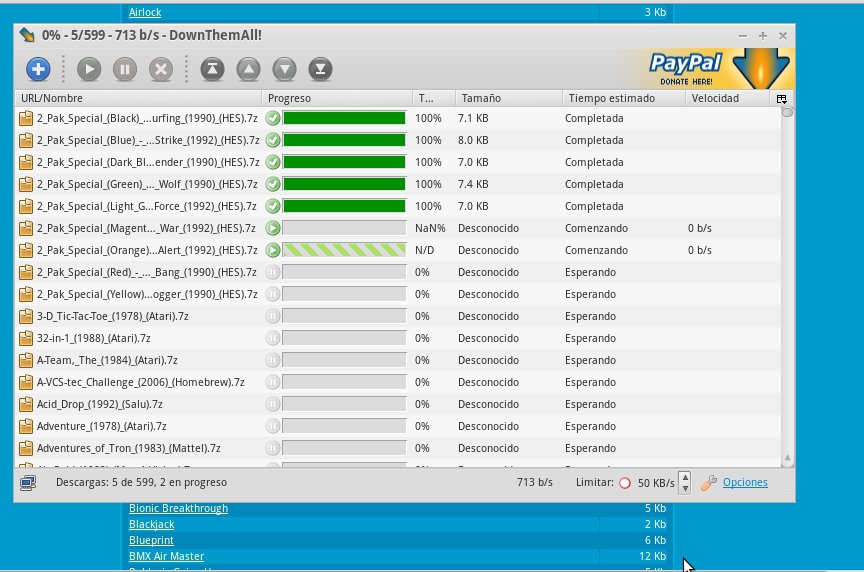
lista de DownThemall


Suelo usar Downthemall cuando necesito descargar archivos de una página de forma masiva, para descargar imágenes o scripts de una plantilla para hospedarlas en mi propio espacio, etc .

Pero algunas veces son demasiados archivos para descargar en una sola sesión, pero bueno el complemento tiene una opción para exportar e importar la lista de descargas lo que serviría perfectamente para guardar la cola de los archivos que quedaron pendientes y continuarla después, bueno este no siempre funciona correctamente a la hora de importar la lista, es decir exportamos la lista con los archivos a descargar pero al tratar de importarla para reanudar las descargas no acepta el archivo.

En ese caso lo que haremos es muy simple, solamente abrimos el archivo desde el navegador, seleccionamos los que queremos descargar y le damos click derecho, ahí le damos dTa OneClick y listo, solo es cuestión de esperar.

Guardar lista de Downthemall


Si no nos deja abrir el archivo simplemente le cambiamos la extensión al archivo por html y listo.

Actualizar a Trisquel 6 y corregir un error tonto de paso

Hace ya algunos días, lanzaron la versión 6 de Trisquel, la distribución que utilizo desde hace ya varios años y desde que me entere me dispuse a averiguar como hacer para actualizarlo en mi maquina lo que según el mismo anuncio del lanzamiento debería hacerse casi de forma automática.

Espere durante varios días y el anuncio de una nueva edición no aparecía en el gestor de actualizaciones y también hacia varios días que no habian actualizaciones, al parecer hay problemas con algunos servidores que ya no están disponibles por lo que probé hasta que encontré una alternativa que funciono.


1. Desde la terminal sudo gedit /etc/apt/sources.list para abrir el fichero donde se guardan los repositorios.
2. Una vez en el archivo desactivamos los repositorios existentes comentándolos (colocándoles # al comienzo de la linea) y agregamos este deb http://mirror.fsf.org/trisquel/ toutatis main
3. Guardamos el archivo y actualizamos la información de paquetes desde synaptic, el gestor de actualizaciones o desde la terminal con sudo aptitude update
4. Aparecera un mensaje que dice que hay mas de 1000 actualizaciones y que es necesaria una actualización parcial para poder hacerla, aceptamos y esperamos a que termine la actualización parcial, probablemente sea necesario reiniciar el pc al terminar.
5. Después de terminada la actualización parcial vamos a menú de inicio - configuración del sistema - orígenes del software y ahí activamos los repositorios de la distribución.
orígenes del software en trisquel

6. Volvemos a actualizar la información de los paquetes, con el gestor de actualizaciones, con synaptic, o desde la terminal con sudo apt-get update o con sudo aptitude update.
7. Volvemos a aceptar las actualizaciones y esperamos a que termine, una vez que termine puede que nos toque reiniciar y listo ya tendremos la versión 6 de Trisquel.

Todo esta listo ¿y el error tonto?

No se si a todos les sucederá pero a mi me sucedió y a varias personas que conozco también que después de actualizar a la versión 6, desaparecían todos los iconos del panel inferior, hasta el menú de inicio, lo que a simple vista puede parecer catastrófico, pero que viéndolo bien no lo es tanto.

Para solucionarlo simplemente ponemos el cursor en el panel y le damos alt + click derecho y le damos añadir al panel, en la ventana que aparece vamos seleccionando los elementos que queremos agregar, por defecto son: menú principal, lista de ventanas, área de notificación, miniaplicación completa de indicadores, reloj, mostrar el escritorio.

No puedo importar pdf en Libreoffice: Solución

Algo que siempre me gustó de Openoffice y Libreoffice, son esas extensiones que proporcionan funciones que muchas veces no se encuentran ni pagando, como esta de modificar archivos pdf. Si bien se suponía que Libreoffice ya traía integrada esta extensión, lo cierto es que cada vez que lo instalaba o actualizaba desde los repositorios, me tocaba instalarla manualmente, lo cual no era ningún problema hasta la versión 3.4.6 ya que al intentar instalarla aparece un mensaje de error.

Luego de mucho probar la única forma en la que pude solucionar el problema fue instalar la versión 3.6 (o cualquier versión posterior a esta como la 4 que acaba de salir). Parece una cuestión tonta pero no lo había hecho antes por que es muy difícil encontrar repositorios con versiones después de la 3.4, por lo que me toco hacerlo a la antigua:

1. Eliminar la instalación actual: sudo dpkg remove libreoffice*.*  o también con sudo apt-get purge libreoffice* cualquiera de las dos opciones sirve

2. Descargamos los paquetes deb de la pagina oficial de libreoffice, vendrán comprimidos en un paquete .tar.gz por lo que tendremos que descomprimirlo en una carpeta.

3. Desde la terminal navegamos hacia la carpeta donde descomprimimos los paquetes con el comando cd

4. Ya en la carpeta DEBS instalamos los paquetes con el comando sudo dpkg -i *.deb

5. Entramos a la carpeta desktop-integration e instalamos los paquetes con sudo dpkg -i *.deb de nuevo

Ya tenemos libreoffice instalado pero en ingles y sin ayuda, si queremos traducirlo e instalar la ayuda tenemos que descargar los paquetes de "interfaz de usuario traducida" y el de "ayuda incorporada" y hacer el mismo procedimiento con estos.

Después de esto puedo importar pdf perfectamente y no necesite instalar la extensión, debería funcionar también con la versión 4 que acaba de salir, aunque no me aventure a instalarla, el procedimiento es el mismo.

Eliminar Google update en GNU/Linux

Hace algún tiempo me percate de la existencia del indeseable "google updater" en una partición con windows en mi maquina, decidí emprender una cruzada para erradicarlo por completo Eliminar el dichoso Google updater y después tomar las precauciones para que no se vuelva a instalar, pero luego de un tiempo de forma accidental me doy cuenta que el dichoso "google update" estaba haciendo de las suyas en mi maquina ejecutándose por medio de wine con un comportamiento igual al que tiene en windows, a lo que de una vez completamente lleno de ira me dispuse a eliminar, por suerte en GNU/Linux es un poco mas fácil:

1. Matar el proceso "googleupdate.exe" por medio del monitor del sistema, o con el comando kill (ps aux buscar el PID que tenga "googleupdate.exe" y luego kill PID_DE_GOOGLEUPDATE.exe)

2. Desinstalar Wine, usando el gestor de paquetes synaptic, o desde la terminal sudo apt-get --purge remove wine

3. Eliminar la carpeta .wine, que se encuentra en el home; ctrl + h para ver las carpetas ocultas.

4. Volver a instalar wine desde el gestor de paquetes o desde la terminal sudo aptitude install wine


Precauciones para no volver a caer en lo mismo:

Mucho ojo con lo que se instala usando wine, en mi caso google update vino incluido con un programa para editar gráficos que instalaba google chrome sin preguntar; si se utiliza software de windows por medio de wine es mejor usar programas portables o que no necesiten ser instalados.

Un firewall seria razonable así se puede advertir de la presencia de google update y de otras alimañas, Ubuntu y distribuciones basadas en este traen uno por defecto solo es cuestión de instalar la gui y configurarlo.

Esto sucedió con Chrome para windows por medio de wine, aunque también es recomendable no instalar Chrome para linux, desconozco si también tiene su versión de "Googleupdater.exe", Pero ya lo dice el refrán: "cría fama y échate a dormir" así que es mejor prevenir y no usarlo.

Truco: darle palo a las descargas con JDownloader

En Colombia, especialmente en algunas regiones, se suele usar esta expresión al ver que una persona utiliza las cosas transgrediendo repetidamente el limite entre el uso y el abuso. Algunas veces darle palo a algo, puede tener algunas ventajas como convertir tiempo muerto en tiempo productivo, como en este caso de las descargas directas a través de servicios de almacenamiento que muchas veces nos ponen a esperar impidiendo hacer descargas consecutivas.

Con este truco se puede evitar ese tiempo de espera usando JDownloader y un proxy. 

Procedimiento

Básicamente el truco consiste en descargar un archivo normalmente, después activar un proxy en la configuración y descargar el siguiente, volver a desactivar el proxy y descargar el siguiente; así formando un ciclo descargando un archivo con proxy y el siguiente sin el de modo que mientras se esta esperando sin el proxy se descarga con el y viceversa.

Aquí estaba descargando un archivo dividido en 6 partes, después de descargar la segunda me hace esperar 30 minutos.


 Me fui a ajustes -> descargas y conexión -> proxy, activo la casilla usar proxy, después escribo la dirección del proxy y el puerto.


  Después de eso JDownloader se reiniciara y la descarga comienza como por arte de magia.

  
Proxy

Es la parte mas importante para hacer este truco, conseguirlos no es tan difícil solo requiere dedicarle algo de tiempo y estar dispuesto a ensayar con buscar en google lista de proxy se pueden encontrar paginas con miles de proxy para probar.

estas son algunas de la primera que me aparecen en google y de las que saque algunos proxies que probé y funcionaron bien:


http://www.proxys.com.ar/


Los proxies que utilizo actualmente los encontré en una de esas listas por medio de ensayo y error, probando de uno en uno, los anónimos no funcionan con JDownloader.


Crear un banner animado con Gimp

Existen muchos programas (muchos de ellos de pago) especialmente diseñados para hacer gif animados, la mayoría son pequeños y no requieren instalación pero para que utilizar algo así si muchos tenemos un "monstruo" que es Gimp pre-instalado con la mayoría de distribuciones de GNU/Linux.

  1. Le damos Archivo -> nuevo, seleccionamos el tamaño de la imagen y aceptar.
  2. En la ventana "capas, canales, rutas, deshacer" (parte derecha) y creamos las capas que sean necesarias, cada capa es un fotograma de la animación.
  3. A la izquierda de cada capa hay un ojo que al darle click hace la capa visible/invisible, para trabajar con las capas hay que dejar visible solo la capa en que se esta trabajando y volverlas todas visibles cuando se vaya a guardar el trabajo.
  4. Archivo-> guardar como -> "seleccione el tipo de archivo por extensión" (parte de abajo) -> imagen gif -> Guardar.
  5. En la ventana que aparece seleccionar "guardar como animación" y modificar opcionalmente las demás opciones como el tiempo de duración de cada fotograma, si el fotograma reemplaza al anterior o se sobreponen, etc. Después de esto guardamos y listo.
Aquí un ejemplo:


Imagen con fondo transparente facil con Gimp

Hace mucho tiempo veía en anuncios imágenes con fondo transparente y siempre me preguntaba ¿como hacen eso? siempre imagine que se hacia con programas con licencias costosisimas como photoshop y utilizando técnicas de estudio de Hollywood, pero como muchas cosas en la vida la solución es mucho mas simple de lo que imaginamos.

Se puede hacer usando Gimp el programa de manipulación de imágenes de GNU que tiene licencia GPL, que es gratuito y esta disponible para casi cualquier plataforma en existencia.

El procedimiento es el siguiente:

1. Se abre la imagen con Gimp (si el fondo tiene un solo color es mas fácil de hacer esto).
2. Menú capa->transparencia->añadir el canal alfa.
3. En la parte izquierda escoger herramienta "seleccionar por color".
4. Con la herramienta seleccionada hacer click en el color de fondo.
5. Después le damos cortar y guardar en formato png para que sea compatible con transparencias.

aquí un ejemplo:


Antes: Después:

Ares no conecta, solución definitiva

Después del episodio megaupload, se genero un efecto domino que provoco que los mejores servidores para compartir archivos restringieran su uso haciéndolos un fastidio, por lo que muchas personas están buscando otras alternativas entre esas las redes p2p, de las cuales uno de los clientes mas usados es el Ares Galaxy, hay a quienes no les gustan las ultimas versiones, pero mas allá de simples preferencias si nos vamos a GNU/Linux no hay mucho para escoger en cuanto a la red ares galaxy se refiere, Giftoxic y Apollon, con algo de maña es posible configurarlos y conectarlos a dicha red, pero aun así carecen de algunas opciones que si tiene el Ares galaxy ademas de tener pequeños problemas no muy graves pero algo molestos como al tratar de escribir la letra "ñ" o usar tildes, por lo que es común encontrar el Ares galaxy en linux con wine.


pero las ultimas versiones no funcionan muy bien con wine, son inestables y suelen congelarse con facilidad, las versiones antiguas y el "ares lite" no se cuelgan pero no se conectan, pero como muchas otras cosas esto tiene solución:

  1. El secreto de por que el ares se conecta o no son dos cosas, el puerto y los nodos, los nodos se pueden copiar de una instalación que funcione o descargar desde Aquí y extraer los archivos.
  2. Ir a la carpeta personal allí a .wine\drive_c\Program files\Ares\Data\ y reemplazar los archivos existentes por los descargados.
  3. Ir a .wine\drive_c\users\nombre de usuario\Local Settings\Aplication Data\Ares\Data y ahí hacer lo mismo.


ares conectado después de cambiar los nodos

conectado y descargando sin problemas

mas de 2 horas conectado sin colgarse

The way torbutton works has been changed and it can not be disabled anymore when the addon is active.

No estoy escribiendo artículos en ingles, pero es una frase muy familiar estos últimos días, muchas personas nos hemos topado con eso al usar Firefox con Torbutton instalado:

Torbutton works differently now: you can't turn it off any more.

We made this change because it isn't safe to use Torbutton in a browser that's also used for non-Tor browsing. There were too many bugs there that we couldn't fix any other way.

If you want to keep using Firefox normally, you should uninstall Torbutton and download Tor Browser Bundle. The privacy properties of Tor Browser are also superior to those of normal Firefox, even when Firefox is used with Torbutton.

To remove Torbutton, go to Tools->Addons->Extensions and then click the Remove button next to Torbutton.

Traducción:

Torbutton ahora funciona otra manera: no se puede desactivar.

Hemos hecho este cambio, ya que no es seguro de usar Torbutton en un navegador que se usa también para navegación no-tor. Había tantos errores que no encontramos otra forma de solucionar.

Si desea seguir usando Firefox normalmente, debe desinstalar Torbutton y descargar Tor Browser Bundle. Las propiedades de privacidad de Tor Browser también son superiores a los normales de Firefox, incluso cuando se utiliza con Firefox Torbutton.

Para eliminar Torbutton, vaya a Herramientas-> Complementos-> Extensiones y haga clic en el botón Quitar situado junto a Torbutton.

Solución:
  
Personalmente no me gusta la idea de tener Tor activado permanentemente en Firefox, tampoco me gustaría prescindir de Tor como propone el mensaje,  usar Tor Browser como dice el mensaje se puede usar desde una memoria usb sin instalar nada y esta optimizada para mayor privacidad pero tendría que utilizar wine ya que esta solamente para windows, o puedo desactivar Tor button manualmente a la antigua:

Menú Firefox -> Preferencias -> Preferencias -> Avanzado -> Pestaña Red -> Configurar como Firefox se conecta a Internet; Allí estará activada configuración manual del proxy, Cambiarla por cualquiera de las otras 3 opciones que se vea mas conveniente.

 Ventana de configuración de conexión

Torbutton desactivado después del procedimiento

CONFIGURANDO EL MICROFONO CON SKYPE EN UBUNTU, DEBIAN, ETC.

Uno de los mayores dolores de cabeza que tuve al usar GNU/Linux fue al usar Skype  que funcionaba igual en Windows salvo por el detalle que el micrófono no funcionaba. Luego recordé que hace mucho tiempo tuve el mismo problema en Windows XP, con el mismo micrófono y lo solucione activando una opción llamada micboost.  Así que me puse a investigar si se podía hacer algo similar con ALSA y Pulseaudio en GNU/Linux, finalmente lo encontré y resulto siendo mucho mas fácil de lo que pensé:
  • Primero fui en Skype a  menú principal (el icono azul en la esquina inferior izquierda) - Opciones - Dispositivos de sonido y desactivar la casilla "Permitir que Skype ajuste automáticamente mis niveles de mezclado" (muy importante para que Skype no vuelva a bajar el volumen del micrófono cada vez que inicie sesión).


    • Después instale el programa PulseAudio Device Chooser. se puede hacer desde Synaptic o desde la terminal escribiendo:
    sudo aptitude install padevchooser


    • Después de instalado aparece en Programas -> Sonido y Vídeo. Al ejecutarlo aparece un icono (por ahí donde aparece el messenger, el volumen y la hora) que al darle click muestra un pequeño menú, click en manager, después en la ventana que aparece click en devices. 
    • En la sección Sources, dar doble click en la opción que empiece por alsa_input, y listo a subir el volumen del microfono, en mi caso lo subi al 200% y funciona perfectamente sin distorsion alguna. 
     Lo he probado en Ubuntu, Debian y Trisquel sin ningún problema.